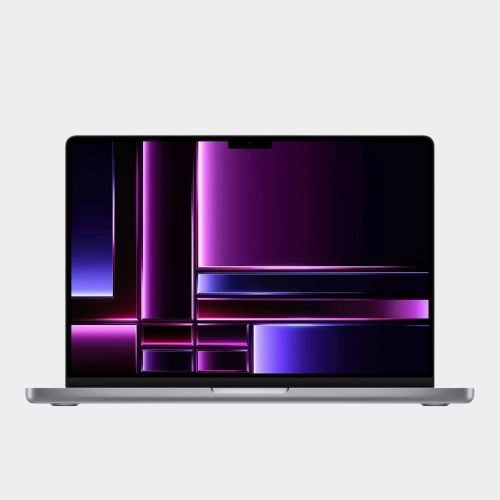
MacBook Pro, Apple tarafından üretilen bir dizi taşınabilir bilgisayarın adıdır.
MacBook Pro, genellikle daha güçlü işlemcilere, daha iyi grafiklere ve daha büyük depolama seçeneklerine sahiptir. Ayrıca, ince ve hafif tasarımıyla dikkat çeker.
Her bir MacBook Pro modeli farklı özelliklere sahip olabilir, bu nedenle hangi modelin sizin ihtiyaçlarınıza uygun olduğunu belirlemek önemlidir.
Genellikle, daha fazla işlem gücüne, belleğe veya depolamaya ihtiyacınız varsa, daha yüksek özelliklere sahip bir MacBook Pro seçmeniz önerilir.
MacBook'unuzu kapatın ve güç kaynağını çıkarın. Eğer pil çıkarılabilirse, pilinizi çıkarın.
Profesyonel Yardım Alın:
Yedekleme Yapın:
Cihazınızdaki verileri düşünerek, cihazınız çalışmasa bile önceden yedekleme yapmanız önemlidir. Unutmayın ki sıvı teması durumunda hızlı ve doğru müdahale çok önemlidir.
Cihazınızın içine sızan sıvının neden olduğu hasarlar zamanla artabilir, bu nedenle profesyonel yardım almak sorunun daha hızlı çözülmesine yardımcı olabilir.
Bilgisayarınızdaki önemli verilerinizi yedekleyin. Klavye değişimi sırasında yaşanabilecek olası sorunlara karşı önlem almak önemlidir.
Profesyonel Yardım:
Klavye Değişimi:
Klavye değişimini gerçekleştirecekseniz, bu işlemi konusunda uzman profesyonel teknik servislere yaptırmanız önerilir.
MacBook Pro'nuzu kapatın ve adaptör bağlantısını çıkarın.
Ekran Bağlantısını Kontrol Edin:
Yeni Ekranı Takın:
Yeni ekranı takarken sökme adımlarını tersine çevirerek takın.
Alt Kapağı Kapatın:
Ekranı takmanın ardından alt kapağı kapatın ve vidaları sıkın.
Cihazı Açın:
MacBook Pro'yu açın ve ekranın düzgün çalışıp çalışmadığını kontrol edin.
Ancak, bu tür bir işlemi yapmak konusunda deneyiminiz yoksa veya cihazınız garanti kapsamındaysa, profesyonel bir teknik servise başvurmanız önerilir.
Anakart onarımı, özel beceri ve ekipman gerektiren karmaşık bir işlemdir. Deneyimli bir teknik servis ile iletişime geçmek, cihazınızın doğru şekilde onarılmasını sağlamak için en iyisi olacaktır.
Yedek Parça:
Eğer anakartın belirli bir parçasının değiştirilmesi gerekiyorsa, orijinal yedek parçalar kullanılmalıdır. Kaliteli ve orijinal olmayan parçalar, sorunları daha da kötüleştirebilir.
Veri Yedekleme:
Anakart onarımı sırasında cihazınızdaki veriler kaybolabilir. Bu nedenle, önemli verilerinizi düzenli aralıklarla yedeklediğinizden emin olun.
Fiyat Değerlendirmesi:
Anakart onarımı genellikle pahalı olabilir. Onarım maliyetini, MacBook Pro'nuzun değeri ve başka bir cihaz satın almanın maliyeti ile karşılaştırarak değerlendirmeniz önemlidir.
Unutmayın ki, kendiniz anakart onarımı yapmaya çalışmak, genellikle daha fazla hasara yol açabilir ve cihazınızın garantisini geçersiz kılabilir.
Bu nedenle, bu tür teknik sorunları profesyonellere bırakmak genellikle en güvenli seçenektir.
Bilgisayarınızı kapatın ve şarj kablosunu çıkarın.
Güvenlik:
Elektrostatik deşarj riskini azaltmak için antistatik bilezik takabilirsiniz.
Kasa Kapağını Açma:
MacBook Pro'nun altındaki vidaları gevşetip, kasa kapağını açın. Bu adım, modelinize bağlı olarak farklılık gösterebilir.
Soğutma Sistemi Temizliği:
İç kısmındaki fanları ve soğutma kanallarını dikkatlice temizleyin. Toz ve kir, cihazın termal performansını düşürebilir.
Termal Macun Yenileme:
İsterseniz, termal macunu yenileyebilirsiniz. Ancak, bu işlemi yaparken dikkatli olmalısınız. Termal macunu uygularken doğru miktarı kullanmak önemlidir.
Test Etme:
MacBook Pro'nuzu açın ve termal performansını gözlemleyin. Gelişme olup olmadığını kontrol edin. Bu işlemleri profesyonel teknik servislere yaptırmanız daha sağlıklı olur.
Mevcut verilerinizi yedekleyin. Bu işlem Time Machine veya başka bir yedekleme yöntemi kullanılarak yapılabilir.
İnternet Bağlantısı:
Bir Wi-Fi ağına veya Ethernet kablosuna bağlanın.
macOS Kurtarma Modu'nu Başlatın:
MacBook Pro'nuzu açtıktan sonra, "Command (⌘) + R" tuş kombinasyonuna basılı tutarak veya "Option" tuşuna basılı tutup ardından "Macintosh HD" veya "Recovery" seçeneğini seçerek Kurtarma Modu'nu başlatın.
macOS Yükleyiciyi Çalıştırın:
Kurtarma Modu'nda, "Yeniden Yükle" seçeneğini seçerek macOS yükleyicisini başlatın.
macOS Kurulum Asistanını İzleyin:
Yükleyici, sizden dilinizi, bölgenizi ve klavye düzeninizi seçmenizi ister. Ardından, macOS Kurulum Asistanı'nı izleyerek ileri adımları takip edin.
Disk Seçimi:
Kurulum sırasında, işletim sistemini yüklemek istediğiniz diski seçin. Genellikle "Macintosh HD" olarak adlandırılır.
Apple Kimliği ve Ayarlar:
Gerekli bilgileri girdikten sonra, Apple Kimliği'nizi girin ve işletim sistemi ayarlarınızı belirleyin.
Kurulumu Tamamlayın:
Asistan sizi son adımlara yönlendirecek ve ardından işletim sistemi kurulumu tamamlanacaktır. Yükleme süresi, internet bağlantınıza ve bilgisayarınızın hızına bağlı olarak değişebilir.
Güncellemeleri Yükleyin:
İlk kurulum tamamlandıktan sonra, "Sistem Tercihleri" > "Yazılım Güncelleme" bölümünden sisteminizi güncelleyin. Bu adımları takip ederek MacBook Pro'nuzda macOS'un en son sürümünü başarıyla kurabilirsiniz.
MacBook Pro Anakart Onarımı
MacBook Pro Sıvı Teması Onarımı
MacBook Pro Klavye Değişimi
MacBook Pro Kasa Onarımı
MacBook Pro Fan Değişimi
MacBook Pro Anakart Tamiri
MacBook Pro Pil Değişimi
MacBook Pro Ekran Kartı Değişimi
MacBook Pro Trackpad Değişimi
MacBook Pro Bga ve Chipset Tamiri
MacBook Pro Güney-Kuzey Chipset
MacBook Pro Ram Yükseltme
MacBook Pro SSD Yükseltme
MacBook Pro Veri Yedekleme
MacBook Pro Sistem Kurulumu
MacBook Pro Şarj Soketi Onarımı
MacBook Pro Donanım Yükseltme
MacBook Pro LCD Ekran Değişimi
MacBook Pro Menteşe Onarımı
MacBook Pro Açılmıyor
MacBook Pro Bilgisayarım Yavaş
MacBook Pro Görüntü Gelmiyor
MacBook Pro Aşırı Isınıyor
MacBook Pro Yazıcı Tanımlama
MacBook Pro Batarya Değişimi
MacBook Pro Ses Kartı Tamiri
MacBook Pro Termal Bakım